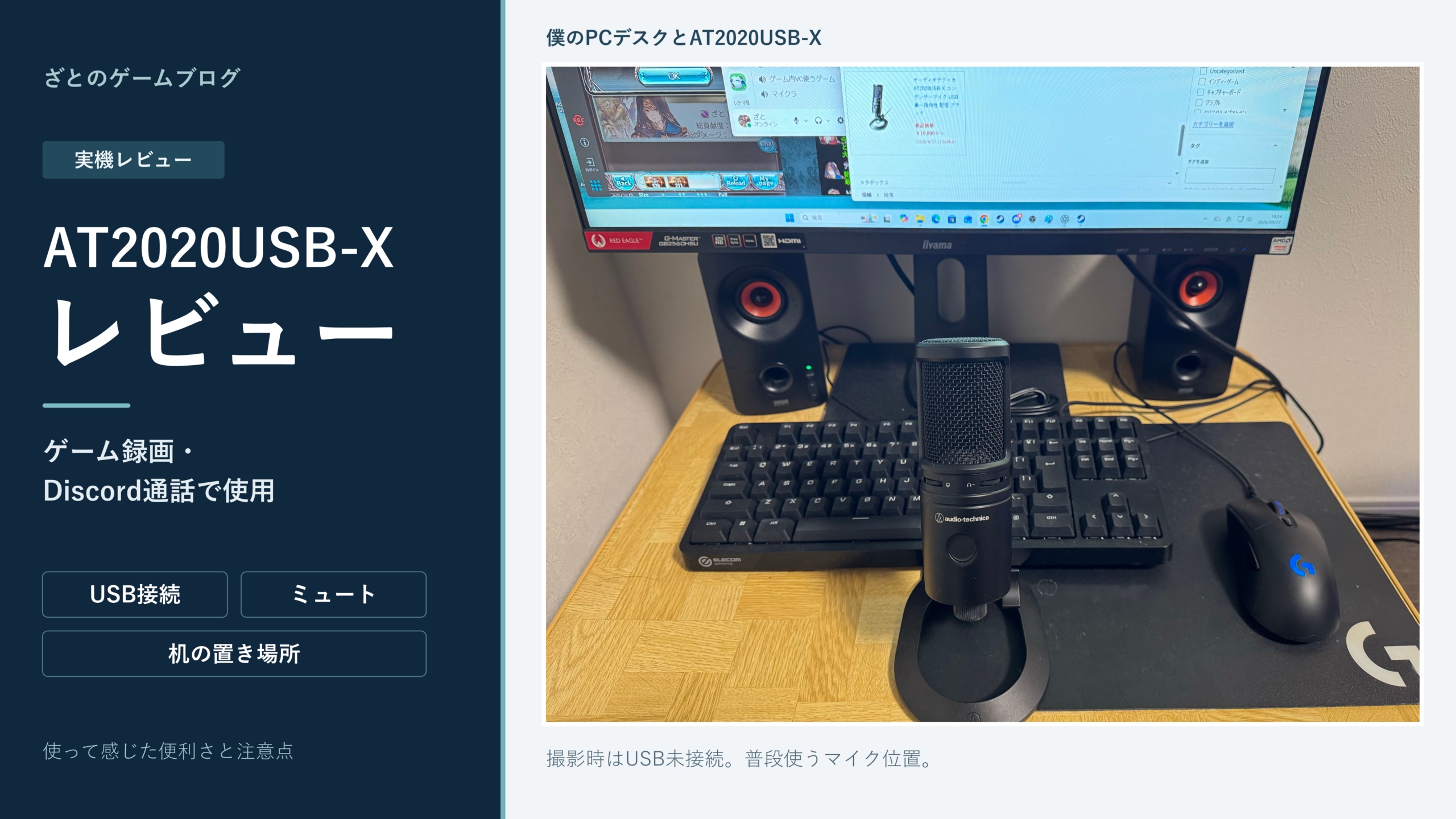
ゲームの録画に自分の声も入れたくて、そこそこ良いマイクを使ってみたい。
そう思って購入したのが、オーディオテクニカのAT2020USB-Xです。
今はOBSでのゲーム録画とDiscord通話に使っています。
USBで接続できることと、本体ですぐにミュートへ切り替えられることは便利です。
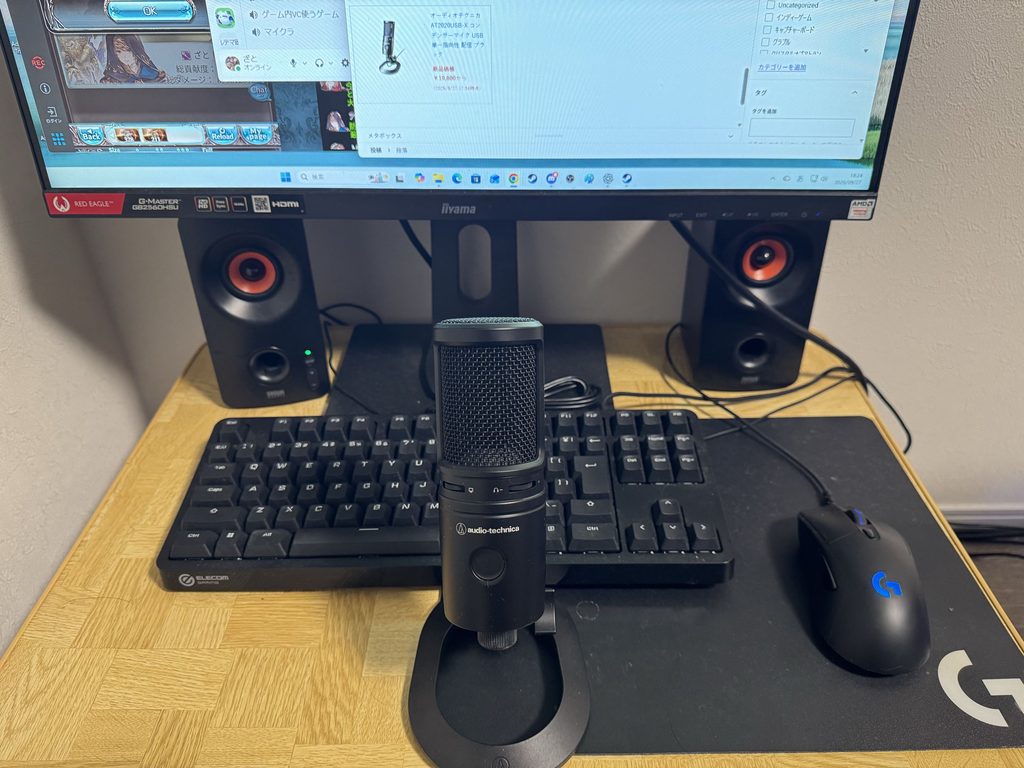
一方、小さいPCデスクで付属スタンドをキーボードの手前に置く僕の環境では、マイクが邪魔になり、声の入れ方にも気を使います。
この記事では、使って良かった点と困った点を、普段のゲーム環境に合わせて紹介します。
先に結論:接続とミュートは便利。声量と置き場所も考えて選びたい
AT2020USB-Xで特に良かったのは、USB接続とミュート操作の扱いやすさです。
ただ、机の上に置いたときに、自分が話しやすく、ゲームも操作しやすい位置を取れるかは考えておきたいところです。
| 確認したいこと | 僕が使用した時の感想 |
|---|---|
| 何に使っている? | OBSでゲームと自分の声を録画、Discordで通話 |
| 便利だった点は? | USB接続と、すぐに切り替えられるミュート |
| 使うときの注意は? | ミュートにしたまま忘れることがある |
| 付属スタンドはどう? | キーボードの手前に置くと邪魔になり、口元にも近づけにくい |
| 小さな声はどう? | 今の僕の使い方では、独り言くらいの声だと小さく録れる |
最後の声量については、僕は雑音を減らす設定も使っています。マイク本体だけを測定した評価ではなく、普段の使い方での感想として読んでください。
 | オーディオテクニカ AT2020USB-X コンデンサーマイク USB 単一指向性 配信 ブラック 新品価格 |

ゲーム実況をやってみたくて、約1,500円のヘッドセットから変更
購入したのは、記憶では3年ほど前です。それまでは、約1,500円のヘッドセットを使っていました。
ゲーム実況をやってみたいと思い、もう少し良いマイクを探す中でAT2020USB-Xを選びました。
一番の決め手は、高価なマイクもある中で、僕には手の届きやすい価格に感じたことです。
現在の使い方は、OBSでゲームを録画しながら自分の声も収録することと、Discordでの通話です。
スタンドは付属品を使い、机の手前、キーボードより自分に近い場所に置いています。
マイクアームはまだ購入していません。
ここから紹介する設置の感想は、この付属スタンドで使ったときのものです。
良かったのはUSB接続と、すぐに切り替えられるミュート
USB接続で使えるのが便利
僕が使っていて良いと感じるのが、USBで接続できることです。
AT2020USB-Xは、本体のUSB Type-C端子から接続するマイクです。
メーカーの付属品一覧には、スタンド、USBケーブル、USB変換アダプターなどが記載されています。
AT2020USB-X公式製品情報
購入するときは、自分の接続先と、付属ケーブルでつなげられるかを確認しておくと準備しやすいです。
本体ですぐにミュートへ切り替えられる
もう一つ気に入っているのが、本体ですぐにミュートへ切り替えられる点です。
本体のミュート操作はタッチ式で、収音中は青、ミュート中は赤に点灯します。
メーカーのミュート機能の説明
ただ、切り替えが便利でも、僕はミュートにしたまま忘れていることがあります。
音を止める操作と、声を入れる状態に戻ったかの確認は、セットで考えておきたいですね。
録画を始める前には、本体の表示に加えて、声を出したときのOBSの音声メーターやテスト録画を確認するのをおすすめします。
OBS公式も、入力の確認と事前の録画テストを案内しています。OBS公式の導入ガイド
Discordで声の入り方を確かめる場合は、マイクテスト機能も利用できます。Discord公式のマイクテスト案内
困った点は、声の入れ方とキーボード前のスペース
僕の環境では、独り言くらいの声だと小さい
最近、ゲームを録画しながら実況するときに感じるのは、話し方を意識しないと、自分の声が小さくなってしまうことです。
独り言くらいの声では小さすぎて、しっかり近づいて話さないとあまり拾ってくれない、と感じています。
その一方で、クリック音やキーボード音も拾うので気をつけています。
僕の使い方では、声を入れることと、操作音が入ることの両方を考える必要がありました。
僕は雑音を減らす設定も使っていて、音声処理も声の入り方に関係するため、この感想だけで「AT2020USB-Xは小声を拾えない」とは言い切れません。
例えばOBS公式は、ノイズ抑制の処理が声に影響する場合があると説明しています。OBS公式のノイズ抑制の説明
普段の声量でゲームをしながら話したときに、どのように録れるかは、マイクを選ぶときに確認しておきたい点です。
キーボードの手前に置くと邪魔になる
僕のPCを使用している環境は、目安で幅約55cm・奥行約30cmです。実測ではなく僕の見積もりですが、ここは設置スペースが限られた小さい机での感想として読んでください。
机の広さやキーボードの配置が違えば、使い勝手も変わります。
声を入れるために口元へ近づけたいのですが、付属スタンドではその位置を取りにくいと感じています。
僕はマイクを机の手前に置いています。キーボードより自分に近い場所なので、やはり邪魔になります。
マイクに近づいて話したいことと、ゲームを操作する場所を確保したいことの両方を考える必要がありました。
付属スタンドでどのくらい使いやすく置けるかは、机やキーボードの配置によって変わります。
購入前には、普段座っている位置から話せる場所に置けるか、キーボードやマウスを操作する場所と重ならないかを見ておくとよいと思います。
マイクアームはまだ使っていないので、アームに替えた場合の使いやすさまでは分かりません。
まずは付属スタンドで使う場所を考え、追加機材が必要になりそうなら、その費用や取り付け条件も含めて検討するのがよさそうです。
AT2020・AT2020USB-XPとの違いも確認しておきたい
似た名前の機種がありますが、この記事で使っているのは「AT2020USB-X」です。購入する際は、型番の末尾まで確認してください。
以下はメーカーの仕様による比較です。僕が使っているUSB-X以外の使用感を比較したものではありません。
| 製品 | 接続・機能で確認したい違い |
|---|---|
| AT2020 | XLR接続で、48Vファントム電源を使用する |
| AT2020USB-X | USB接続。ミュート操作ができ、スタンドが付属する |
| AT2020USB-XP | USB接続。ノイズリダクションとオートゲインコントロールを搭載する |
出典:AT2020公式、AT2020USB-X公式、AT2020USB-XP公式
XPの追加機能が必要かを考えている場合は、機能と価格差を確認して選んでください。
僕の環境で感じた声量や操作音の問題が、XPに替えれば解決するという意味ではありません。
購入前は、普段の声量と机の配置も含めて考える
AT2020USB-Xを使って良かったのは、USBで接続できることと、本体ですぐにミュートへ切り替えられることです。
ゲーム録画とDiscord通話で使う中でも、この2点は便利だと感じています。
一方、付属スタンドを使う僕の環境では、独り言くらいの声を入れにくいことと、キーボードの手前でマイクが邪魔になることが気になっています。
USB接続や本体でのミュート操作を重視する人には、検討する理由のあるマイクだと思います。
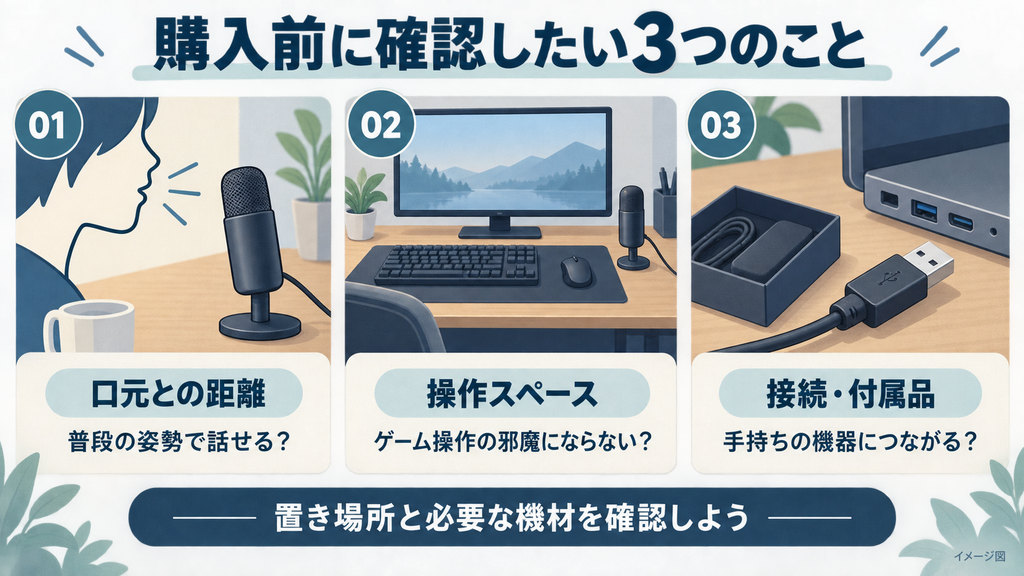
購入前には、次の点を自分の環境と照らし合わせてみてください。
- 普段の話し方で使うとき、マイクを口元に近づけられる場所があるか。
- キーボードやマウスを操作するスペースを確保できるか。
- 接続先・付属品が合い、必要なら追加機材の費用も考えられるか。
ゲーム実況を始めたくて買ったマイクだからこそ、ゲームをしながら無理なく使えるかまで考えて選ぶのが大切だと思います。
| オーディオテクニカ AT2020USB-X コンデンサーマイク USB 単一指向性 配信 ブラック 新品価格 |
 にほんブログ村

コメント